Mostrando postagens com marcador windows. Mostrar todas as postagens

18 de nov. de 2011

Como preparar um ambiente para programar para Android


Instalando Android SDK no Windows + Eclipse ADT Plugin

Olá entusiastas do Android. Assim como você, estou começando a me interessar por esta plataforma. Já trabalho com um aplicativo que é instalado em um android 2.3, e já trabalhei um pouco com o android 2.2. Posso dizer que o entusiasmo de mexer em um sistema operacional diferente do "normal" é muito grande. Mesmo sentimento de quando vi o Windows 3.11 pela primeira vez. (ou seja, depois que vc mexe um pouco já descobre algumas limitações e fica triste heehheehhe).
Bom, como eu estava falando, estou querendo começar a desenvolver meus próprios aplicativos, talvez disponibilizá-los no Android Market por sei lá, R$ 0,50 centavos, pra quem sabe ficar rico, então baixei e instalei o kit de desenvolvimento para android e estou recém começando - Todo império tem um começo (Não custa nada ser entusiasta).
Siga os passos:
1) Baixar e instalar o SDK Plataform do Android v3.2
Faça o download da SDK (system development kit), no meu caso, para o Windows 32-bit (sim, eu ainda uso o Windows XP no meu notebook que roda até Crysis), através desta página. Basta escolher o seu sistema operacional, extrair o .zip e executar o arquivo ‘SDK Manager.exe’. OBS: esta parte para eu foi a mais chata, pois ficou um tempo baixando algumas atualizações... Odeio esperar...

Basta ter paciência, enquanto isto, se distraia um pouco. Para quem tiver dúvidas nesta parte, realize a instalação de acordo com o que está aqui. Depois você verá que todas as atualizações terem sido salvas no próprio diretório onde o ‘SDK Manager.exe’ foi executado, No final das contas, tudo ficou com mais ou menos 2GB.

Talvez tenhamos baixando pacotes desnecessários, mas tudo bem, pois agora temos a plataforma para desenvolver aplicativos da versão 1.6 ao 3.2 do android (talvez para a nova 4.0?), fora alguns vários exemplos de código para todas essas SDKs. 
2) Preparando o ambiente de desenvolvimento
Agora que já temos o SDK do android instalado precisamos de um ambiente de desenvolvimento. O Eclipse é o mais utilizado e recomendado, e o que eu acho mais importante, há vários fóruns de ajuda e tal... Para baixar o Eclipse, basta entrar neste site e escolher uma versão estável. O Google recomenda a versão Classic, porém baixaremos a Helios, já que ela também tem suporte a projetos em PHP que também nos interessam. Enfim, baixe a versão que preferir.
Após a instalação necessitaremos de um um plugin para o Eclipse, o ADT Plugin, usado para interagir com a plataforma de desenvolvimento do Android. A instalação do plugin também pode ser acompanhada por aqui.
Etapas para instalar o ADT Plugin:
a) Abra o Eclipse;
b) Abra o menu "Help" -> "Install New Software";
c) Clique no botão "Add";
d) No campo ‘Name’ coloque ‘ADT Plugin’ e no campo ‘Location’ coloque "https://dl-ssl.google.com/android/eclipse/" sem aspas né!!!
e) Clique em "OK";
f) Selecione o pacote ‘Developer Tools’ e siga os passos de instalação;
g) Feche e abra o Eclipse.

Agora vamos configurar o plugin:
a) Com o Eclipse aberto, selecione a aba "Window" -> "Preferences";
b) Procure a aba "Android";
c) Botão "Browse" -> "<diretório da pasta que está a SDK>";
d) Clique em "Apply". 
Não é difícil, só que leva um tempinho para atualizar e instalar tudo... 
 Em seguida, como fazer seu primeiro "programa" para seu android. Até.

14 de out. de 2010

Como fazer Boot múltiplo no Pen-drive

Este programa cria um pen drive com vários sistemas, que você pode usar para carregar arquivos ISO de forma dinâmica.

Observe que você pode precisar de um pen-drive de 8GB ou maior, pois se você quiser ter vários sistemas operacionais rodando, vai precisar de espaço em disco para guardar os ISO's. E a mágica do programa é que se você não tiver as ISO's, o programa ainda baixa da internet para você!

Primeiro, faça download do programa, execute-o e você verá o MultiBoot USB Creator Setup, no qual você seleciona o a letra do pen-drive, formata ele e seleciona uma imagem ISO para que o programa possa incluir no pen-drive... ou mesmo, se você não tiver a imagem, o programa faz o download para você, é só clicar na caixa de verificação (Download the Zip):


Pré-Requisitos para o funcionamento:

  • Pen-drive de no mínimo 2GB;
  • Ter a opção de Boot por USB em seu computador/notebook/dispositivo qualquer;
  • Windows XP/Vista/7/2003... para criar o USB inicializável;
  • MultiBootISOs-USB-Creator.exe; download aqui ou aqui;
  • Arquivos ISO de sistemas operacionais.

Programas Úteis:
Alguns programas devem ser usados por todos, como é o caso do MemTest86, o qual testa sua memória. Outros utilitários podem ser incluídos na instalação, pois use sua criatividade para procurar no Google =]

ISO's Homologados pelo sistema: (lista em constante crescimento)


Problemas conhecidos:

Alguns utilitários antivírus (NOD32) podem detectar como sendo uma ameaça o USB Drive, devido ao fato de que o fbinst.exe instala um setor oculto para armazenar o menu fb.cfg. Portanto, desconsidere ou desative os avisos do seu anti-vírus.


Boa Sorte!

Como utilizar o Sysinternals Suíte

Olá..

O Sysinternals Suite [12,5mb] é um pacote de aplicativos da Sysinternals, agora, mantido por um  departamento da Microsoft desenvolvedor de softwares específicos para diagnóstico e reparo no computador. Neste pacote podemos encontrar ferramentas com várias funções, desde visualizadores de log até ferramentas de diagnóstico de hardwares, áreas de trabalho virtuais, rastreadores de informações de saída e entrada de pacotes das portas de internet, monitores de disco (monitora ações de leitura e escrita que Windows faz nos discos), detector de Rootkits, monitor de registro (monitora alterações no registro feita pelas aplicações, e leitura e escrita dos mesmos).

Podemos fazer download do Sysinternals em forma de arquivo compactado. É só extrai-lo para utilizar qualquer um dos serviços, sem instalar. Eles funcionam separadamente e são todos muito leves, então há pouco risco de o computador travar. A falta de uma descrição acessível para cada ferramenta pode ser um problema para alguns usuários, por isso resolvi descrever algumas boas funcionalidades para que todos possam aproveitar melhor estas ferramentas.

Um dos aplicativos interessantes que tem nesta suíte, é o Autoruns, que verifica todos os drivers, componentes, provedores WinSock, provedores de internet, add-ons do IE, programas, monitores de impressoras e outros que são iniciados com o Windows antes e depois de fazer Logon, e ainda no boot (post).

A Suite é dividida em File and Disk Utilities, Security Utilities, Network Utilities, System Information, Sysinternals Process Utilities e Miscellaneous Utilities.

Dica: execute-os como Administrador do computador.

Vejamos alguns exemplos:

· Disk to VHD: (disk2vhd.exe) Utilitário que converte suas partições de HD's para serem usadas no Microsoft Virtual PC ou o Microsoft Virtual Server. Dica: para usar no VMWare, utilize ainda este conversor. Para Windows 98, ME, 2000, NT. XP e 2003.


· Process Explorer: (procexp.exe) Apresenta os processos abertos e quais bibliotecas DLL estão sendo carregadas. Disponível para todas as versões do Windows 98, Millenium, Versões do Windows 2000, NT, XP e até do Vista. 


· AdRestore 1.1: (adrestore.exe) Utilitário de linha de comando, que apresenta a lista de objetos deletados no ACTIVE DIRECTORY do Windows Server 2003. Veja mais aqui. 


· PageDefrag: (pagedfrg.exe) Poderoso desfragmentador do arquivo de paginação e Registro do Sistema. Disponível para Windows NT, 2000, XP e 2003. Tem opção de uso através de linha de comando.


· Autoruns 9.0: (autoruns.exe) Lista os programas ou aplicativos iniciados automaticamente quando o Windows é iniciado. Funciona em Windows 98, NT, 2000, Millenium, XP, 2003 e Vista. Opção por linha de comando.


· ListDLLs 2.25: (Listdlls.exe) Descubra que DLL está sendo carregada e quais os processos ativos da mesma. Para sistemas X86. Roda em Windows 98, NT, 2000, Millenium e XP


· RootkitRevealer 1.71: (RootkitRevealer.exe) Um dos meus favoritos! Esse aplicativo é utilizado na detecção de root kits em Windows 2000, XP e 2003 32 bits. Maiores detalhes aqui. 


· Diskmon for Windows 2.01: (Diskmon.exe) Útil para capturar as atividades dos discos rígidos (HD) para análise. Para Windows NT. Veja mais aqui. 


· Handle 3.2: (handle.exe) Mostra os arquivos e respectivos processos em aberto. Há opção de linha de comando. Para Windows 98, ME, 2000, NT. XP e 2003. Maiores detalhes aqui. 


· Load Order: (LoadOrd.exe) Mostra o que será carregado, na sua respectiva ordem de execução. Para todos sistemas operacionais.


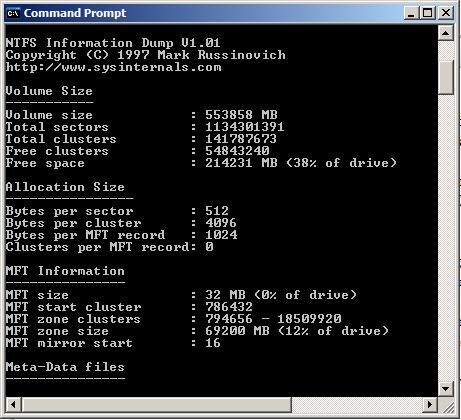
· NTFSInfo 1.0: (ntfsinfo.exe) Mostra informações dos seus volumes em disco do tipo NTFS, para Windows NT, 2000, XP e 2003. Veja mais aqui. 


· Active Directory Explorer v.1.01: (ADExplorer.exe) Utilitário avançado para vizualização e edição no Active Directory. Windows 2003 e 2008 Server. Veja mais informações aqui. 


· Cache Test: (Cacheset.exe) Ajuste o tamanho do cache utilizado no Windows, rapidamente, sem enrolação. Para Windows 98, ME, 2000, NT. XP e 2003.


A relação completa de aplicativos da suíte e também mais informações sobre cada um dos aplicativos você encontrará aqui. Vale a pena ver também a página oficial com todas as informações; 

O criador da Suite Windows Sysinternals, (Mark Russinovich) mantém um blog onde temos informações sobre Scripts, processos e outras atividades.

Existem ainda alguns fãs do Sysinternals que fizeram um atualizador automático das ferramentas.. na verdade é só um script que verifica se algum dos programas está desatualizado, ele faz download e deixa tudo atualizado. Para quem quiser conferir, clique aqui para fazer download. 

Então... quem sabe você encontrará um aplicativo que há muito tempo estava procurando, ou mesmo você se deparará com um aplicativo tão interessante que você dirá: -"ah se eu soubesse disso antes..." =]
Até mais!

25 de set. de 2010

Problemas com Wireless no 2008 Server

Olá.

Mais um Mini tutorial aqui, para quem recentemente instalou o Windows Server 2008 (ou vai instalar) e não conseguiu configurar a sua rede wireless.

Mesmo depois de detectar e instalar corretamente os seus drivers, inclusive o da wireless, o dispositivo doWindows não consegue encontrar as redes sem fio. Aí você quebra a cabeça procurando outro drivers, reinstalando e tudo mais, só perde tempo. Porisso, resolvi divulgar isto..

Este não é um "bug" do sistema, na verdade é uma questão de padrão deles, não instalar o serviço de LAN sem fio para que você precise instalá-lo manualmente para que sua placa wireless funcione. É o que diz no site da Microsoft... Eu mesmo penso que não teria perdido meu tempo para pesquisar o que estava acontecendo com minha placa, pensei até que ela tinha estragado sozinha.

Bom, para arrumar isto, siga os passos:

1) Abra o menu Iniciar, "Administrative Tools", clicque em  e clique em "Server Manager":


2) Clique em Features, marque a caixa de verificação "Wireless LAN Service" e clique em "Install":


Após a instalação deste serviço, o teu dispositivo sem fio vai começar a encontrar as redes.

Bingo!

16 de set. de 2010

Usando GPMC para distribuir um pacote .msi na rede

Olá.

Este artigo vai esclarecer pequenas dúvidas a quem possa interessar, pois as mesmas me ocorreram estes dias, depois que um cliente estava com dúvidas quanto ao seu servidor, pois o antigo administrador de sua rede havia instalado o GPMC e ele nunca havia se deparado com a situação. Tive que pesquisar um pouco e as respostas não estavam bem completas, porisso resolvi mastigar bem, para que outras pessoas consigam realizar seu trabalho (ou testes) de foma mais eficaz, espero que ajude.

Bom, isto só vai funcionar se se você deseja deseja instalar(distribuir) programas em computadores pela rede, através de uma GPO, via GPMC, no Windows 2003 Server, visto que o GPMC deverá ser instalado preveamente. Pra quem não sabe o que é o GPMC, aqui tem uma breve descrição: Technetbrasil - GPMC = Console de Gerenciamento de Diretivas de Grupo (GPMC), fornece um console de gerenciamento Microsoft (MMC) — interface de usuário baseada para um gerenciamento fácil da Diretiva de Grupo do Windows Server 2003 e Windows 2000. O GPMC representa um grande passo à frente nos recursos de gerenciamento do GPO (objeto de diretiva de grupo) quando comparado às ferramentas nativas do Win2K. Com as ferramentas nativas, criar scripts do gerenciamento GPO é difícil.

O GPMC ainda inclui um conjunto de interfaces de script para automatizar várias tarefas de gerenciamento de GPO comuns. Usando essas interfaces de script, é possível gerenciar o ambiente da diretiva de grupo, além de gerar relatórios das configurações GPO, criar e copiar GPOs e localizar GPOs sem vínculos.

A Microsoft fornece vários scripts GPMC que cobrem várias tarefas de script comuns. É possível também criar seus próprios scripts para desempenhar tarefas de gerenciamento GPO personalizadas.

A velha maneira de gerir as políticas de grupo, a que conhecemos, às vezes pode servir de arma contra nós mesmos, pois se não tivermos controle sobre o que foi instalado e dsitribuído, como políticas e diretivas, às vezes acabamos cometendo erros, e depois não saberemos onde eles estão. Instalando este GPMC, teremos uma visão mais ampla sobre as políticas, até mesmo com relatórios que simplificam e objetivam nosso trabalho, pois as informações se tornam mais claras.

Vamos ao que interessa:


Primeiramente, inicie sessão no servidor, logado como administrador, e abra o Usuários e computadores do Active Directory, como você faria normalmente;Localize sua Unidade Organizacional, ou crie uma se não tiver, clique com o botão direito, vá em propriedades;


Clique na aba Group Policity, ali você verá que algo mudou, pois você tem somente a opção de clicar em Open;


Aparecerá uma nova janela, com várias opções; Localize sua UO novamente. Clicando nela, você terá à direita, em Linked Group Policy Objects, as diretivas que já estão aplicadas. Você pode editar as suas configurações, como mostrado nesta tela (botão direito sobre o link, edit);


Ou, se você criou uma nova UO, clique sobre ela e escolha Create and Link a GPO Here;


Dê um nome qualquer ao link GPO, clique em OK. Ela aparecerá ao lado direito, pois então, clique com o botão direito, escolha Edit;


Depois de feito os passos, uma janela já conhecida aparecerá, os passos são os normais para distribuição e atribuição de um pacote, ou seja, são os mesmos de quando não temos o GPMC instalado no servidor: Escolha, por exemplo, Instalação de software, na janela ao lado, clique com o botão direito, Novo, Pacote;


Compartilhe uma pasta em algum diretório do servidor, lembrando que os usuários tem de ter permissão de leitura nela, coloque o pacote .msi lá dentro; na janela a seguir, não se esqueça de colocar o caminho de rede do pacote - aqui muita gente se perde, pois se você mandar procurar o pacote como fazemos normalmente, ele ficará com o caminho local do servidor, como por exemplo: c:\sysvol\arquivo.msi, e o mesmo não será instalado nas estações. O endereço tem que ser de rede, começando com "\\", seguido do IP ou nome DNS do mesmo; Escolha seu método. Aqui no meu caso eu usei Atribuído;


Depois do OK, temos a tela abaixo, onde podemos ver se o endereço ficou correto;


Clique com o botão direito no objeto, vá até a aba Segurança e revise as permissões, se estiver tudo certo, feche as janelas e pronto!


Agora, na próxima vez que os utilizadores ligados à rede iniciarem os respectivos computadores, a política de grupo será implementada, eu recomendo que você inspecione as propriedades de alguns computadores para se certificar que a instalação do .msi foi concluída no computador de destino. Lembrando que você poderá ter de reiniciar os computadores mais do que uma vez para concluir a instalação ou atualização dos pacotes. O software atribuído só pode ser removido do computador de destino (host) por um utilizador com sessão iniciada no computador local, logado como administrador; baasta localizar o endereço do pacote .msi na rede, rodar ele utilizando o parâmetro /uninstall.

Se você quiser desinstalar o software dos computadores da rede, siga os passos anteriores até chegar ao pacote, clique com o botão direito sobre ele; Escolha o método de remoção, e reinicie seus hosts. Veja:


Como eu havia escrito antes, o GPMC é uma maneira mais robusta de gerenciarmos nossas GPOs, como vocês podem ver na tela abaixo, temos opção de visualizar as configurações de forma clara, coisa que, sem o GPMC seria mais difícil. Você também pode ver uma lista de GPOs e filtros WMI na parte inferior da cada domínio, temos opções de fazer backup, importação, restaurar e ainda salvar os relatórios. Recomendo um estudo mais detalhado, pois isto se torna muito interessante, pois facilita sua vida.

Finalizando com chave de ouro, saiba que é importante fazer a documentação das diretivas implantadas para referencia futura. O GPMC possui vários relatórios que podem ser salvos em .xml, o que facilita muito o trabalho de documentação.

Espero que este breve tutorial tenha ficado claro para todos, se alguém tem alguma dica ou sugestão para tal, é só mandar, que eu coloco aqui.
Bom proveito!

Instalar Windows usando um Penrive como dispositivo de Boot

Olá.
Esta dica pode salvar seu dia - sim, me salvou várias vezes, já que atualmente os netbooks estão muito baratos, e geralmente quando compramos ele, vem com um sistema operacional trial, que expirará em pouco tempo, ou mesmo Linux, coisa que para "usuários normais", é um pesadelo =]

Para isto, temos a opção de formatá-lo e instalar o sistema operacional preferido, porém, nos deparamos com a falta de um drive de DC ou DVD. Portanto, podemos usar um Pen-Drive qualquer para fazer a instalação do Sistema Operacional. Lembrando que para instalarmos o XP, um pen-drive de 1GB já dá conta, mas para instalarmos o Vista ou o Seven, necessitaremos de um pen-drive maior, recomendo 4GB. Oou seja, o pen drive deve ter espaço para caber o DVD ou CD do Windows desejado, seja o XP, Vista ou o Seven.

Como nem todo mundo tem paciência para seguir tutoriais, podemos usar alguns programas que transformam seu pen-drive em um dispositivo inicializável, para usar como se fosse um "disco de boot".

São eles:
Para Windows XP: clique aqui
Para Vista e Seven: clique aqui
Para Linux: clique aqui

Pra quem quer algo mais completo, aqui tem algo legal.

Bom proveito!

15 de set. de 2010

Como adiar a ativação do Windows 7

Olá!

Como meu primeiro post, já posso compartilhar uma dica para adiar a ativação do Windows7.
Já vi muita gente apavorada com a mensagem de que o windows vai parar de funcionar em tantos dias, porém, não procuram no bom e velho Google sobre o assunto, pois existem muitos sites compartilhando esta dica, agora temos mais um… quanto mais, melhor, né? Já digo também que isto não se trata de uma prática ilegal, pois somente estamos adiando a ativação, portanto, para quem instalou o W7 para testar e quer testar mais um pouquinho, pode usar isto.

A partir do Vista, o sistema operacional está sendo tratado como um produto parecido como um software “Trial”, pois não exige o número serial na hora da instalação, portanto, você pode usar ele, com toda sua funcionalidade e gratuitamente por 30 dias.

A dica de hoje aumenta em 30 dias o período de ativação, e ainda pode ser executado até três vezes. Como o Windows já fornece um período de cortesia de 30 dias, portanto, faremos um cálculo: 3×30=90 =], portanto o sistema pode rodar tranquilamente por 120 dias, sem precisar de um serial válido nem ser ativado.

Bom, o procedimento é simples:
1. Clicar em Iniciar;
2. No campo de busca, digite “cmd”, veja que o console de comando é mostrado logo acima;
3. Clique com o botão direito, escolha Executar como Administrador;
4. Com o console aberto, digite: “slmgr -rearm”;
5. Dê OK.

Confira o Resultado:

 
OBS: Se você receber uma mensagem, dizendo que não tem "privilégios" para executar a operação, volte ao passo nº 2 e refaça o processo, pois somente o administrador do computador tem acesso a este comando.


Aproveite!


[EDIT]: Achei outro modo para fazer mais 8 vezes este procedimento, além das 3 citadas acima...

Abra o Registro do windows (iniciar, executar, escreva regedit [enter]) e procure pelo caminho: "HKEY_LOCAL_MACHINE\SOFTWARE Microsoft\Windows NT\CurrentVersion\SL"

Procure a chave do registro “SkipRearm”. Altere o valor dela de 0 para 1. Desta forma conseguirá rodar o comando “slmgr -reamr” por mais 8 vezes. =]

Não quero incentivar a pirataria, mas sim incentivar às pessoas a discutirem métodos simples que podem ser usados nos sistemas operacionais, são falhas que precisam ser corrigidas pelos desenvolvedores. Enquanto isso, vamos usando =]